RXConvert v1.1 Help
(다운로드 파일은 가장 아래 있습니다.)
(다운로드 파일은 가장 아래 있습니다.)
본 프로그램은 RAW 이미지 파일을 변환하기 위해 제가 만들어 사용하던 프로그램이며
개인에 한하여 누구나 사용하셔도 됩니다!!!!
참고! - 아래의 예제 사진은 모두 제가 직접 찍은 사진입니다.
RXConvert 는 DSLR 사용자인 경우 접하여 보셨겠지만 각각의 카메라 메이커마다 고유의 형식을 가지고 생성됩니다. 쉽게 말하면 필름 같은 역할을 합니다. 물론 Jpg 로 저장하시면 쉽고 간편한데 RAW 파일로 찍은 후 보정을 하는 경우도 있습니다. 저의 경우 사진 전문가는 아니지만 간혹 RAW 파일로 찍어 후 보정을 하는 경우가 상당 수 있습니다.
사진을 찍다 보면 점점 좀더 나은 화질과 후보정의 장점으로 인하여 RAW 파일을 접하게 되곤 합니다.
(일반적으로는 JPG 파일로 많이 찍는다는...^.^;)
사진을 찍다 보면 점점 좀더 나은 화질과 후보정의 장점으로 인하여 RAW 파일을 접하게 되곤 합니다.
(일반적으로는 JPG 파일로 많이 찍는다는...^.^;)
RXConvert 는 RAW 파일을 좀더 빨리 확인하고 원하는 이미지를 JPG 또는 TIFF 파일로 한꺼번에 아니면 하나하나 쉽게 변환하고자 만들었습니다. 물론 저는 잘 사용하고 있습니다...^.^
가장 큰 개발 이유는 RAW 파일을 조금이나마 가볍고 편하게 사용하고자 만든 것입니다.
RAW 파일 프로그램이 너무 단순 하거나 유료인 경우도 있고 RAW 파일은 전문가만 사용하는 것으로 생각하는 주변 사람들도 있습니다.
일반적으로 이미지뷰어나 이미지 편집 프로그램을 접하신 분들은 아주 간단하게 사용을 하실 수 있을 것이라 생각합니다. 시간이 나는 대로 조금씩 추가하여 올리겠습니다.
가장 큰 개발 이유는 RAW 파일을 조금이나마 가볍고 편하게 사용하고자 만든 것입니다.
RAW 파일 프로그램이 너무 단순 하거나 유료인 경우도 있고 RAW 파일은 전문가만 사용하는 것으로 생각하는 주변 사람들도 있습니다.
일반적으로 이미지뷰어나 이미지 편집 프로그램을 접하신 분들은 아주 간단하게 사용을 하실 수 있을 것이라 생각합니다. 시간이 나는 대로 조금씩 추가하여 올리겠습니다.
[Version 1.1 업데이트 안내]
- RAW 파일전용 White balance 설정기능 추가
- RAW 설정파일 생성으로 인한 각각의 RAW 파일의 White balance 설정 저장 가능
- RAW Bright 적용 기능 추가
- 선택 파일 변환시 rcx 파일 적용
- Sharpen, Contrast, Tint 적용 기능 추가
- Gamma RGB 적용 기능 추가
그리고 오타 및 이것 저것 수정 보안 했습니다.
[라이센스]
RXConvert 는 개인 사용자에게만 사용을 허가합니다.
단 개발자의 동의없이 기업 및 상업용 또는 홍보용으로 절대 사용 할 수 없습니다.
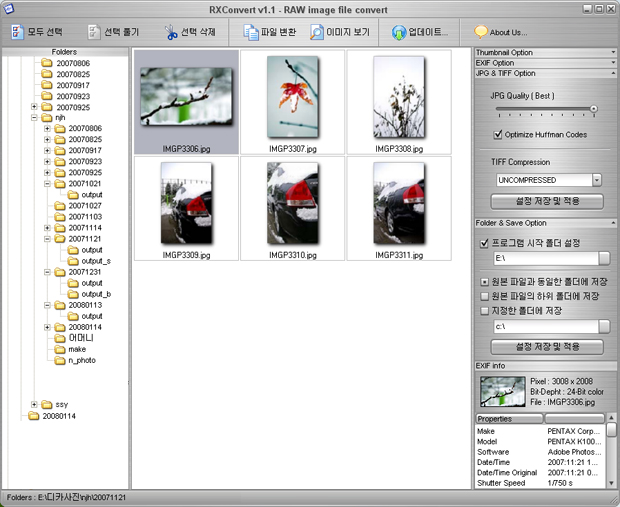
RXConvert 메인 화면은 일반 이미지 뷰어와 비슷 합니다. (사용방법도 비슷하답니다.)
별도의 설정은 없으며 오른쪽에 있는 여러 옵션 창을 통하여 원하는 스타일로 작업환경을 설정하시면 됩니다.
(RXConvert 로 열리는 이미지 파일은 모두 JPG 및 TIFF 로 변환이 가능합니다.)
* Thumbnail Option
가운데 보이는 썸네일 이미지의 크기를 설정합니다.
* EXIF Option
EXIF Copyright 부분과 Windows 등록정보에서 확인이 가능한 Author,Title,Subject,Keywords,Comment등을
입력하여 이미지 파일 변환시 EXIF 정보에 저장 할 수 있습니다.
* JPG & TIFF Option
JPG 압축률과 TIFF 압축 형식을 설정하여 이미지 변환시 적용시킬 수 있습니다.
기본 값으로는 무압축으로 되어 있습니다.
* Folder & Save Option
프로그램 시작시 자주 사용하는 폴더를 미리 지정할 수 있습니다.
또한 이미지 변환시 새로 생성될 이미지의 옵션을 미리 설정하시기 바랍니다.
*EXIF info
화면 가운데에 있는 썸네일 이미지를 클릭하는 경우 해당 이미지의 EXIF 정보가 간략하게 나타납니다.
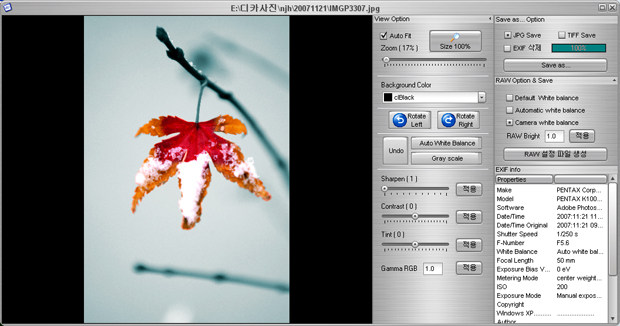
이미지를 더블클릭하거나 이미지를 선택하고 '미리 보기' 버튼을 눌러 나타난 화면입니다.
주요 메뉴는 오른쪽에 있습니다.
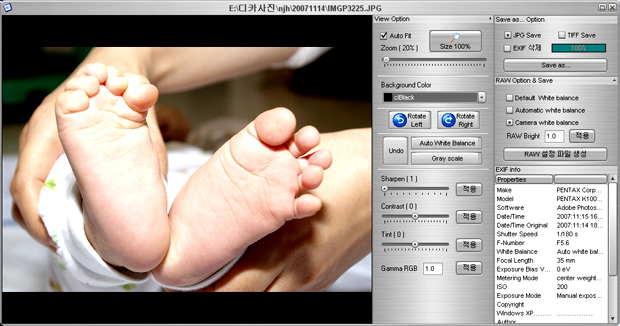
이미지를 JPG 또는 TIFF 이미지로 변환이 가능하며 이미지 회전, Sharpen, Contrast등을 적용하여 저장이 가능합니다. View Option 의 Auto Fit 를 선택하시면 이미지를 창 크기에 자동으로 맞추어 줍니다.
* View Option
이미지에 여러가지 효과를 적용 할 수 있으며 확대 축소가 가능합니다.
- Auto Fit
Windows 창 크기에 이미지 크리를 자동 설정합니다.
- Size 100%
이미지의 실제 크기로 보여줍니다.
- Background Color
왼쪽 이미지 창의 배경 이미지를 변경합니다.
이미지에 따라 배경으로 인한 색감 구별을 용이하게 하기 위함입니다.
- Rotate Left
이미지를 왼쪽으로 90도 회전시킵니다.
- Rotate Right
이미지를 오른쪽으로 90도 회전시킵니다.
- Undo
이미지를 회전하거나 Contrast를 적용시킨 후 이전 단계로 복구하는 기능입니다.
바로 이전단계까지만 가능합니다.
- Sharpen, Contrast, Tint
원하는수치를 선택 또는 입력하시고 '적용'을 선택하시기 바랍니다.
- Gamma RGB
기본 값은 1 이며 1인경우 미적용 상태입니다.
값은 1 이상 1.5 또는 2이상을 입력하실 수 있습니다.
*RAW Option & Save (RAW 파일에만 적용)
사용자는 RAW 파일의 White Balance와 Bright 설정 값을 저장할 수 있습니다.
저장된 값은 해당 파일명과 같은 이름의 rxc 파일로 저장되며 rxc 파일은 RAW 파일과 함께 있어야 합니다.
설정 파일을 생성하시면 다음에 해당 RAW 파일을 열람할 경우 미리 설정한 설정 파일의 정보를 이용하여
설정된 값으로 보실 수 있습니다.
또한 모든 파일 변환시에도 각각의 설정파일을 적용하여 원하시는 이미지로 White Balance로 변환이
가능합니다.
@설정하시고 '적용' 버튼으로 확인하시기 바랍니다.
- Default White balance
RAW 파일 그래로의 White balance 입니다.
- Automatic white balance
자동으로 White balance 를 설정합니다.
- Camera white balance
카메라 설정시의 White balance 입니다. (기본 값)
RXConvert 에서는 설정 파일이 없을 경우 Camera white balance 를 기본으로 선택합니다.
- RAW Bright
기본 값은 1 이며 1인경우 미적용 상태입니다.
값은 1 이상 1.5 또는 2이상을 입력하실 수 있습니다.
- RAW 설정 파일 생성
위에 설정한 white balance 와 RAW Bright 를 저장하며 기본 EXIF 정보도 저장합니다.
생성되는 설정 파일은 RAW파일명과 같은 이름이며 확장자가 rxc 로 저장됩니다.
RAW 파일이 '파일명.dng' 인경우 저장된 rxc 파일은 '파일명.rxc' 입니다.
rxc 파일은 일반 메모장으로 열어 볼 수 있스며 해당 파일의 기본 EXIF 도 저장하기에
파일 정보를 확인하는데 편리합니다.
* Save as... Option
- EXIF 삭제
EXIF 정보를 삭제합니다.
단 Software 와 사용자가 설정한 Copyright,title등은 남아 있습니다.
- JPG Save
JPG 파일로 저장합니다.
- TIFF Save
TIFF 파일로 저장합니다.
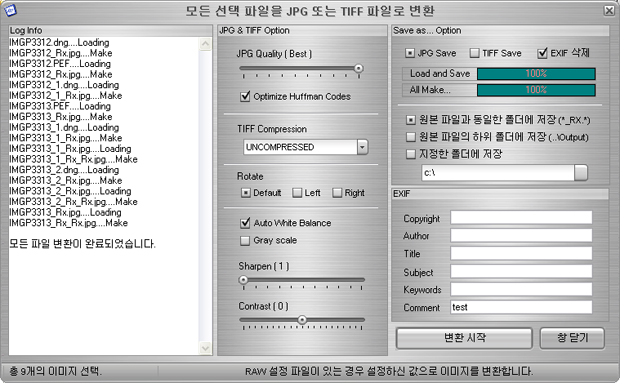
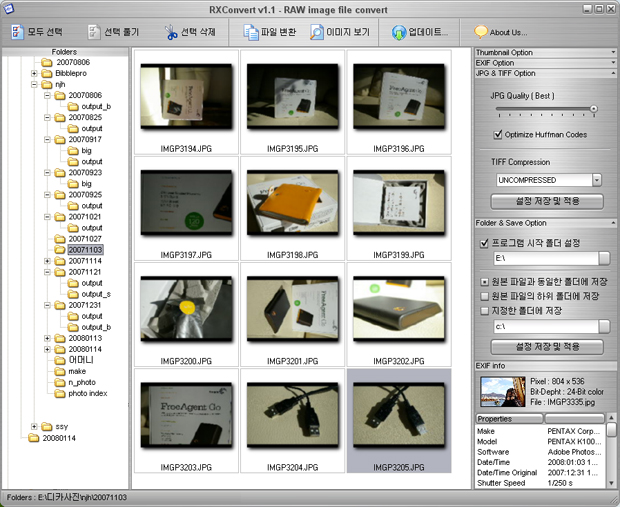
한번에 여러가지 이미지를 선택하시고 '파일변환'을 선택한 화면입니다.
선택한 모든 파일에 옵션을 지정하여 한번에 jpg 또는 tiff 파일을 저장 할 수 있습니다.
옵션은 메인 화면에서 설정한 옵션으로 설정되면 사용자의 취향에 따라 변경하여 작업하실 수 있습니다.
RAW 파일이고 'RAW 설정파일'(rxc) 설정 파일이 있는 경우 해당 파일은 'RAW 설정파일' 파일에서 설정한 White balance 로 변환이 됩니다. 'RAW 설정파일'을 이용하시면 어떠한 RAW 파일도 원하는 정확한 White balance 로 변환이 가능합니다.
* Auto White Balance
White Balance를 자동으로 조정하여 줍니다.
* Gray scale
이미지를 흑백 이미지로 변환하여 줍니다.
그럼 유용하게 사용하세요!
설정된 값으로 보실 수 있습니다.
또한 모든 파일 변환시에도 각각의 설정파일을 적용하여 원하시는 이미지로 White Balance로 변환이
가능합니다.
@설정하시고 '적용' 버튼으로 확인하시기 바랍니다.
- Default White balance
RAW 파일 그래로의 White balance 입니다.
- Automatic white balance
자동으로 White balance 를 설정합니다.
- Camera white balance
카메라 설정시의 White balance 입니다. (기본 값)
RXConvert 에서는 설정 파일이 없을 경우 Camera white balance 를 기본으로 선택합니다.
- RAW Bright
기본 값은 1 이며 1인경우 미적용 상태입니다.
값은 1 이상 1.5 또는 2이상을 입력하실 수 있습니다.
- RAW 설정 파일 생성
위에 설정한 white balance 와 RAW Bright 를 저장하며 기본 EXIF 정보도 저장합니다.
생성되는 설정 파일은 RAW파일명과 같은 이름이며 확장자가 rxc 로 저장됩니다.
RAW 파일이 '파일명.dng' 인경우 저장된 rxc 파일은 '파일명.rxc' 입니다.
rxc 파일은 일반 메모장으로 열어 볼 수 있스며 해당 파일의 기본 EXIF 도 저장하기에
파일 정보를 확인하는데 편리합니다.
* Save as... Option
- EXIF 삭제
EXIF 정보를 삭제합니다.
단 Software 와 사용자가 설정한 Copyright,title등은 남아 있습니다.
- JPG Save
JPG 파일로 저장합니다.
- TIFF Save
TIFF 파일로 저장합니다.
한번에 여러가지 이미지를 선택하시고 '파일변환'을 선택한 화면입니다.
선택한 모든 파일에 옵션을 지정하여 한번에 jpg 또는 tiff 파일을 저장 할 수 있습니다.
옵션은 메인 화면에서 설정한 옵션으로 설정되면 사용자의 취향에 따라 변경하여 작업하실 수 있습니다.
RAW 파일이고 'RAW 설정파일'(rxc) 설정 파일이 있는 경우 해당 파일은 'RAW 설정파일' 파일에서 설정한 White balance 로 변환이 됩니다. 'RAW 설정파일'을 이용하시면 어떠한 RAW 파일도 원하는 정확한 White balance 로 변환이 가능합니다.
* Auto White Balance
White Balance를 자동으로 조정하여 줍니다.
* Gray scale
이미지를 흑백 이미지로 변환하여 줍니다.
그럼 유용하게 사용하세요!

 invalid-file
'My Software > RXConvert (RAW)' 카테고리의 다른 글
| RXConvert v1.0 - RAW 파일 변환 프로그램 (도움말 및 다운로드) (36) | 2008.01.14 |
|---|---|
| RXConvert v1.0 - RAW 파일 지원 카메라 리스트 입니다. (0) | 2008.01.14 |